
 Dodany przez
Leniwy programista to wydajny programista. Przekonajmy się 🙂 Mamy do sprawdzenia API, które ma dokumentacje w Swagger. Możemy z poziomu UI wywołać i sprawdzić odpowiedzi dla żądań. Jednak w celu automatyzacji najlepiej napisać żądania i testy w Postman. Unikniemy dzięki temu manualnej roboty w Swagger UI. Kolekcje żądań po zakończeniu pracy możemy wypchnąć na repozytorium kodu np. Git. Super automatyzacja, ale chwila czy w Postman wszystkie parametry i żądania musimy ręcznie zadeklarować? Przecież to będzie dużo niewdzięcznej roboty. A co jeśli dałoby się wygenerować szablony żądań w Postman. Czas na sztuczkę, by ułatwić sobie życie przy pisaniu żądań w narzędziu Postman. Chcecie poznać sztuczkę, to zapraszam do wpisu.
Konfiguracja Swagger
Zacznijmy od stworzenia nowego projektu ASP.NET Core Web API w VS 2019. Wykorzystam projekt z domyślnego szablonu i nazwę go API. Leniwy programista nie będzie implementował nowych endpoint-ów. Do prezentacji sztuczki wystarczy domyślny projekt. Na początek do projektu w ASP.NET Core 3.1 dodajemy paczkę Swashbuckle.AspNetCore z NuGet.

Po dodaniu paczki przechodzimy do konfiguracji Swagger Middleware w klasie Startup.cs. W metodzie ConfigureService dodajemy Swagger do kolekcji usług. Natomiast w metodzie Configure włączamy obsługę generowania Swagger jako JSON Endpoint i Swagger UI.
using Microsoft.AspNetCore.Builder;
using Microsoft.AspNetCore.Hosting;
using Microsoft.Extensions.Configuration;
using Microsoft.Extensions.DependencyInjection;
using Microsoft.Extensions.Hosting;
using Microsoft.OpenApi.Models;

namespace API
{
	public class Startup
	{
		public Startup(IConfiguration configuration)
		{
			Configuration = configuration;
		}

		public IConfiguration Configuration { get; }

		public void ConfigureServices(IServiceCollection services)
		{
			services.AddControllers();

			services.AddSwaggerGen(c =>
			{
				c.SwaggerDoc("v1", new OpenApiInfo { Title = "API", Version = "v1", Description = "API tajnego projektu."});
			});
		}

		public void Configure(IApplicationBuilder app, IWebHostEnvironment env)
		{
			if (env.IsDevelopment())
			{
				app.UseDeveloperExceptionPage();
			}

			app.UseSwagger();

			app.UseSwaggerUI(c =>
			{
				c.SwaggerEndpoint("/swagger/v1/swagger.json", "API v1");
				c.RoutePrefix = string.Empty;
			});

			app.UseHttpsRedirection();

			app.UseRouting();

			app.UseAuthorization();

			app.UseEndpoints(endpoints =>
			{
				endpoints.MapControllers();
			});
		}
	}
}
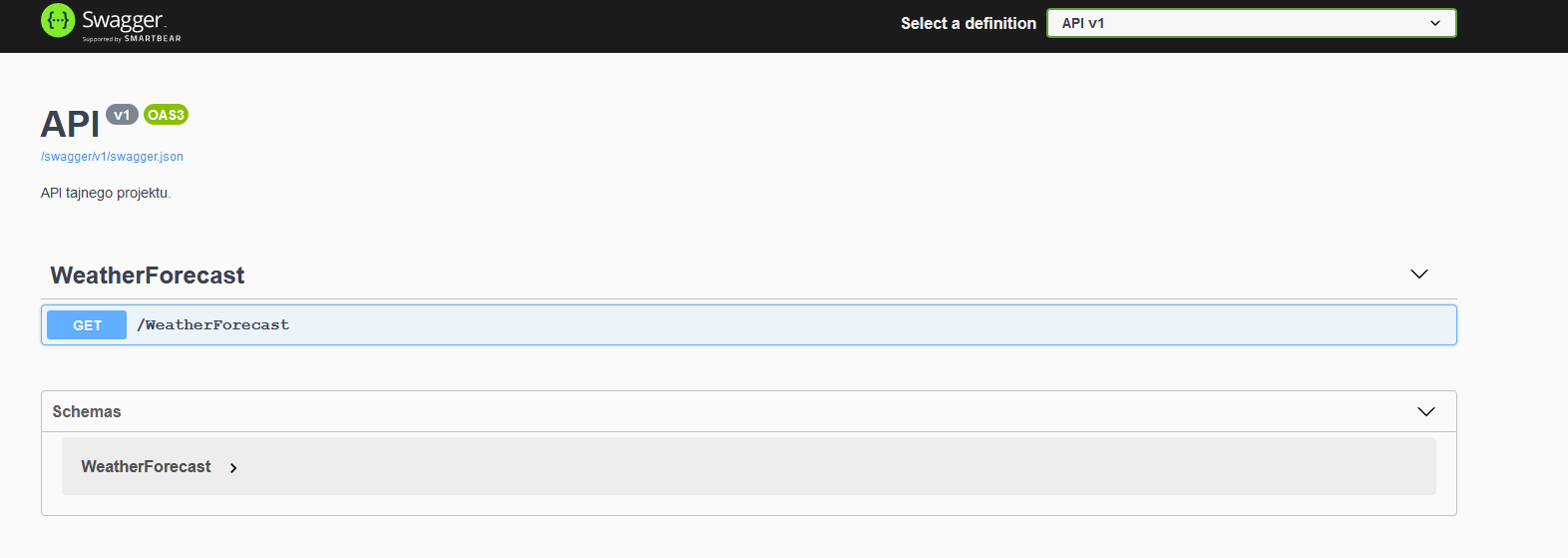
Wykonując powyższe kroki, skonfigurowaliśmy usługę Swagger w najprostszej postaci i mamy ją gotową do użycia. Jeśli chcemy wyświetlić Swagger UI z automatu przy uruchamianiu API, musimy ustawić właściwość launchBrowser na true w launchSettings.json. Warto także ustawić launchUrl na pustą wartość „” w tym samym pliku. Rezultatem powyższej konfiguracji będzie wyświetleni się Swagger UI po uruchomieniu projektu jak na poniższym screenie.
Import Swagger API do Postman
Po uruchomieniu API z Swagger możemy przejść do najważniejszego punktu niniejszego wpisu. Importujemy API do Postman, poprzez wybranie opcji z menu File -> Import -> Import From Link. W polu podajemy JSON URL do naszego API, który jest dostępny z poziomu Swagger UI.

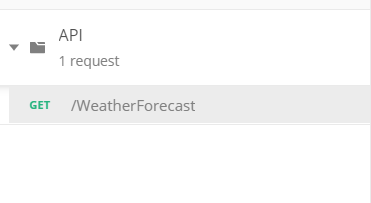
Po imporcie w kolekcji pokarzą się wszystkie dostępne akcje z API. W domyślny projekcie ASP.NET Core Web API jest dość skromnie, ale widzimy, że pojawiła się akcja GET.
Podsumowanie
Wpis krótki, ale mam nadzieję, że zaprezentowana sztuczka niektórym zaoszczędzi ręcznej pracy w Postman 🙂 Powodzenia na szlaku optymalizacji pracy.